[10000ダウンロード済み√] パソコン ワイファイ つなぎ 方 dell 192202-パソコン ワイファイ つなぎ 方 dell

Hdmi Wi Fi 中古パソコン Dell Vostro 3250 Core I5 6400 メモリ8gb Hdd1000gb マルチ Sdxc Bluetooth Windows10 中古パソコン 激安 販売
ソフトバンクエアーはどんなパソコンでも対応しているのでしょうか? 結論からいうと、 どんなパソコンでも大丈夫 です。 よっぽど昔の古いパソコンだともしかしたらWiFiに対応していない可能性もありますが、ほとんどのパソコンは対応していますので使えない可能性はかなり低いで iPhone バッファローの無線接続(パソコンへの)についての質問です。 接続方法には、BaffaloA とBaffaloG の2つ(前者は5GHz帯、後者は24GHz帯)があるわけですが、後者(Gの方)に優先的につなぐ方法を知りたいというのが質問の趣旨です。 参考までに
パソコン ワイファイ つなぎ 方 dell
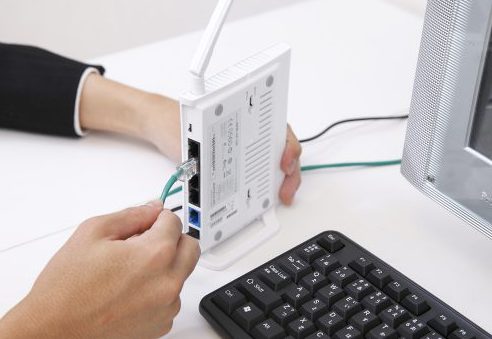
パソコン ワイファイ つなぎ 方 dell-パソコンを選んだ方 質問2 現在のあなたの無線接続環境を確認します。 無線ルーターを持っていますか?無線ルーターを利用して無線接続しますか? ルーターで接続したい パソコンとブラザー製品を、無線ルーター経由で接続します。 まず、モデムと有線ルーターにLANケーブルをつないで、インターネットとの接続を確保します。 次に、有線ルーターと「ハブ」と呼ばれる中継地点の役割を果たす機器とを、LANケーブルでつなぎます。 各パソコンにドライバをダウンロードする際にも、インターネットにつながっていますからスムーズです。 そのあと、各パソコン・コピー機をLANケーブルでハブとつなげば、つ

Dellのノートパソコンがyoutubeに繋がらない問題 N1729 Com
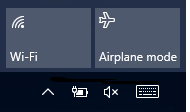
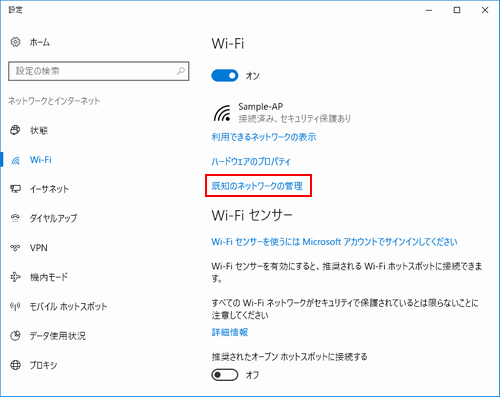
1ワイヤレスネットワークアイコンを右クリックします。 2 ネットワークと共有センターを開くをクリックします。 3接続済みのSSIDをクリックします。 4 ワイヤレスのプロパティをクリックします。 5 セキュリティタブをクリックします。 6 パスワードの文字を表示するにチェックを入れると、パスワードが表示されます。 Mac OS X 107 以降の場合 基本手順は、まずWindows 10 タスクバーまたは非表示アイコンの領域( 図1 )のいずれかで、ワイヤレス アイコンの位置を確認します。 これらの位置はどちらも画面の右下隅にあります。 図1 非表示アイコンの場所 ご使用のコンピュータのアイコンに一致する下記のタブを Windows10 WiFi繋ぎ方 デスクトップ画面タスクバー右下の「パソコン」または「無線電波」のアイコンをクリックまたはタップすると「設定(Settings)」画面の「ネットワークとインターネット」メニューが表示されます。 左上の「WiFi」を開いて頂くと図の
ネットワークセキュリティキーを入力 「自動的に接続」にチェックを入れると、「ネットワークセキュリティキーの入力」画面が表示されます。 そこで自分の無線LANルーターのパスワード(ネットワークセキュリティーキー)を入力します。 入力が終了したら「次へ」をクリックします。 8 WiFiに接続したことを確認 設定したSSIDに「接続済み、セキュリティ保護あり」と表示されたら、それ 家電量販店や携帯ショップでスマホやタブレット端末を購入する際、「テザリング」をオプションにつけるよう勧められた経験がある方も多いのではないでしょうか。 今回は「テザリング」の概要や種類、利用する際の注意点についてご紹介します。 1テザリングとは? テザリングは、英 初めての方へ!インターネット接続の設定方法 パソコンを買い替えしたら設定は必要? 同じプロバイダや回線を利用していても設定は必要です パソコンを購入する際、購入店側で初期設定を行ってもらえます。初期設
パソコン ワイファイ つなぎ 方 dellのギャラリー
各画像をクリックすると、ダウンロードまたは拡大表示できます
 Windows10 Wi Fi 無線 表示が見当たらない 機能の有効化方法 | Windows10 Wi Fi 無線 表示が見当たらない 機能の有効化方法 | 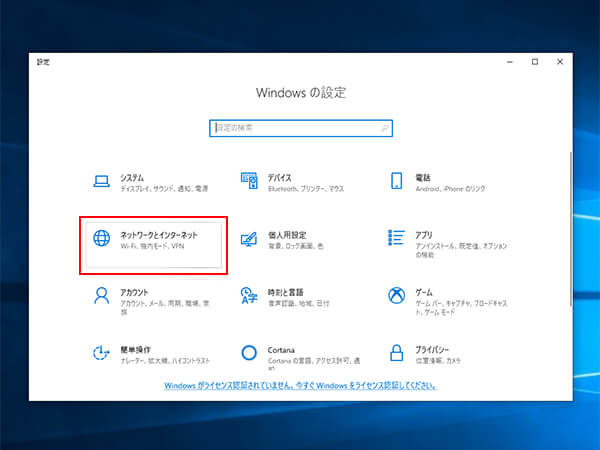 Windows10 Wi Fi 無線 表示が見当たらない 機能の有効化方法 |
  Windows10 Wi Fi 無線 表示が見当たらない 機能の有効化方法 | Windows10 Wi Fi 無線 表示が見当たらない 機能の有効化方法 |
 Windows10 Wi Fi 無線 表示が見当たらない 機能の有効化方法 |  Windows10 Wi Fi 無線 表示が見当たらない 機能の有効化方法 |  Windows10 Wi Fi 無線 表示が見当たらない 機能の有効化方法 |
「パソコン ワイファイ つなぎ 方 dell」の画像ギャラリー、詳細は各画像をクリックしてください。
 Windows10 Wi Fi 無線 表示が見当たらない 機能の有効化方法 | 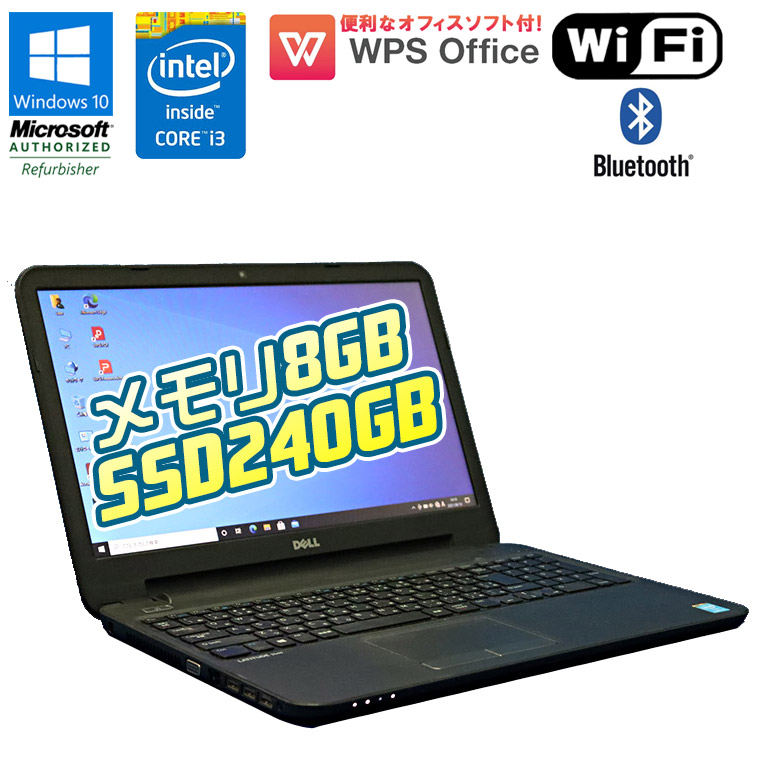 Windows10 Wi Fi 無線 表示が見当たらない 機能の有効化方法 |  Windows10 Wi Fi 無線 表示が見当たらない 機能の有効化方法 |
  Windows10 Wi Fi 無線 表示が見当たらない 機能の有効化方法 |  Windows10 Wi Fi 無線 表示が見当たらない 機能の有効化方法 |
 Windows10 Wi Fi 無線 表示が見当たらない 機能の有効化方法 |  Windows10 Wi Fi 無線 表示が見当たらない 機能の有効化方法 | Windows10 Wi Fi 無線 表示が見当たらない 機能の有効化方法 |
「パソコン ワイファイ つなぎ 方 dell」の画像ギャラリー、詳細は各画像をクリックしてください。
 Windows10 Wi Fi 無線 表示が見当たらない 機能の有効化方法 | 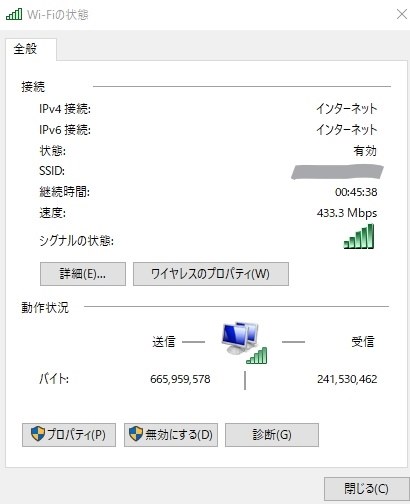 Windows10 Wi Fi 無線 表示が見当たらない 機能の有効化方法 | 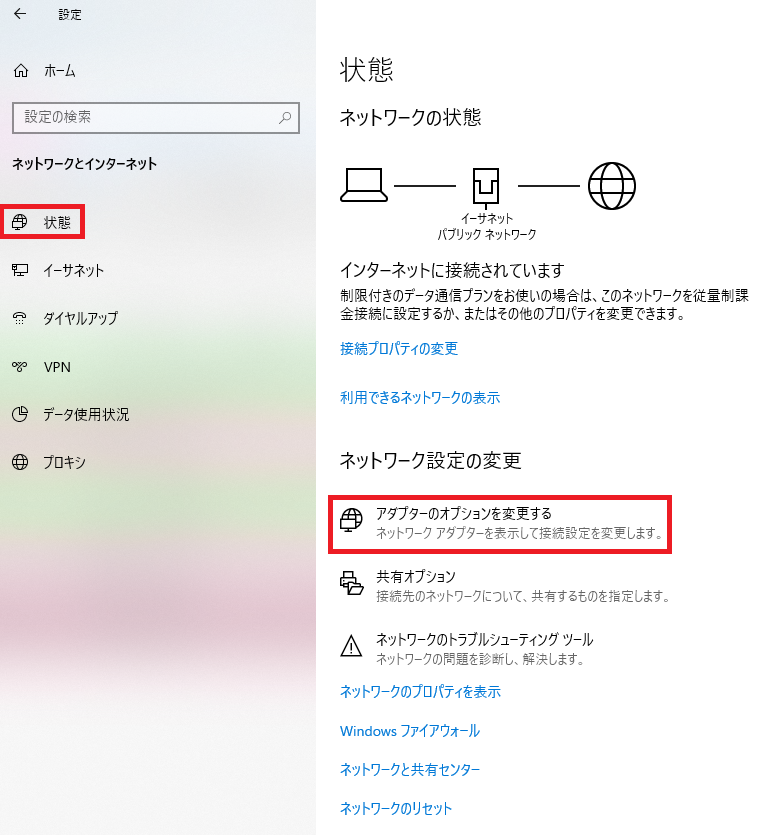 Windows10 Wi Fi 無線 表示が見当たらない 機能の有効化方法 |
 Windows10 Wi Fi 無線 表示が見当たらない 機能の有効化方法 |  Windows10 Wi Fi 無線 表示が見当たらない 機能の有効化方法 |  Windows10 Wi Fi 無線 表示が見当たらない 機能の有効化方法 |
 Windows10 Wi Fi 無線 表示が見当たらない 機能の有効化方法 |  Windows10 Wi Fi 無線 表示が見当たらない 機能の有効化方法 |  Windows10 Wi Fi 無線 表示が見当たらない 機能の有効化方法 |
「パソコン ワイファイ つなぎ 方 dell」の画像ギャラリー、詳細は各画像をクリックしてください。
Windows10 Wi Fi 無線 表示が見当たらない 機能の有効化方法 |  Windows10 Wi Fi 無線 表示が見当たらない 機能の有効化方法 | 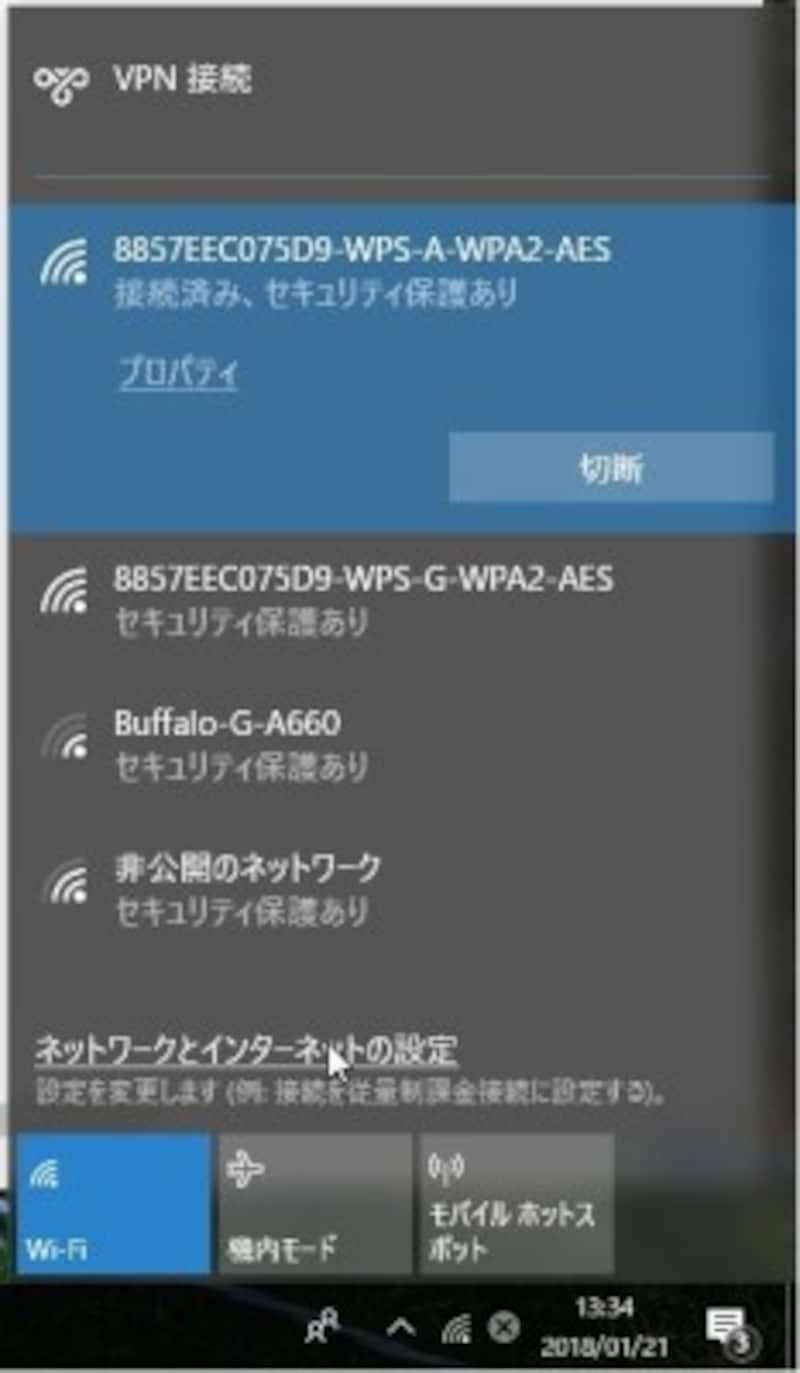 Windows10 Wi Fi 無線 表示が見当たらない 機能の有効化方法 |
  Windows10 Wi Fi 無線 表示が見当たらない 機能の有効化方法 |  Windows10 Wi Fi 無線 表示が見当たらない 機能の有効化方法 |
 Windows10 Wi Fi 無線 表示が見当たらない 機能の有効化方法 |  Windows10 Wi Fi 無線 表示が見当たらない 機能の有効化方法 | Windows10 Wi Fi 無線 表示が見当たらない 機能の有効化方法 |
「パソコン ワイファイ つなぎ 方 dell」の画像ギャラリー、詳細は各画像をクリックしてください。
Windows10 Wi Fi 無線 表示が見当たらない 機能の有効化方法 |  Windows10 Wi Fi 無線 表示が見当たらない 機能の有効化方法 |  Windows10 Wi Fi 無線 表示が見当たらない 機能の有効化方法 |
 Windows10 Wi Fi 無線 表示が見当たらない 機能の有効化方法 |  Windows10 Wi Fi 無線 表示が見当たらない 機能の有効化方法 | 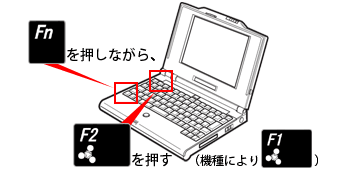 Windows10 Wi Fi 無線 表示が見当たらない 機能の有効化方法 |
 Windows10 Wi Fi 無線 表示が見当たらない 機能の有効化方法 | 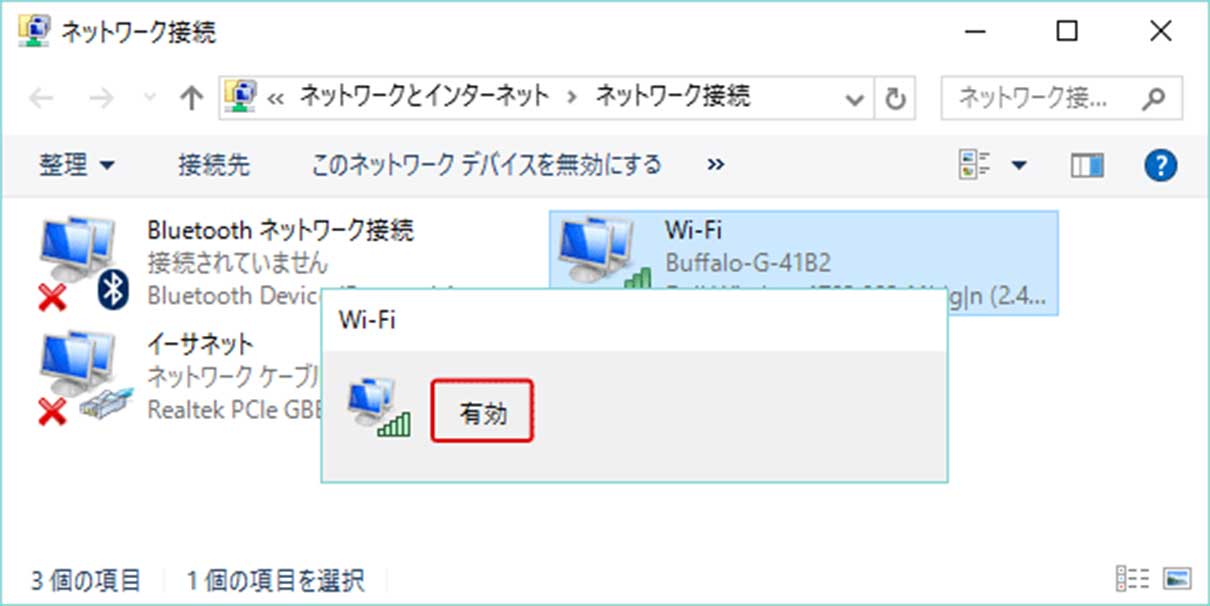 Windows10 Wi Fi 無線 表示が見当たらない 機能の有効化方法 | Windows10 Wi Fi 無線 表示が見当たらない 機能の有効化方法 |
「パソコン ワイファイ つなぎ 方 dell」の画像ギャラリー、詳細は各画像をクリックしてください。
 Windows10 Wi Fi 無線 表示が見当たらない 機能の有効化方法 |  Windows10 Wi Fi 無線 表示が見当たらない 機能の有効化方法 |  Windows10 Wi Fi 無線 表示が見当たらない 機能の有効化方法 |
 Windows10 Wi Fi 無線 表示が見当たらない 機能の有効化方法 |  Windows10 Wi Fi 無線 表示が見当たらない 機能の有効化方法 |  Windows10 Wi Fi 無線 表示が見当たらない 機能の有効化方法 |
 Windows10 Wi Fi 無線 表示が見当たらない 機能の有効化方法 |  Windows10 Wi Fi 無線 表示が見当たらない 機能の有効化方法 |  Windows10 Wi Fi 無線 表示が見当たらない 機能の有効化方法 |
「パソコン ワイファイ つなぎ 方 dell」の画像ギャラリー、詳細は各画像をクリックしてください。
 Windows10 Wi Fi 無線 表示が見当たらない 機能の有効化方法 |  Windows10 Wi Fi 無線 表示が見当たらない 機能の有効化方法 |  Windows10 Wi Fi 無線 表示が見当たらない 機能の有効化方法 |
 Windows10 Wi Fi 無線 表示が見当たらない 機能の有効化方法 |  Windows10 Wi Fi 無線 表示が見当たらない 機能の有効化方法 |  Windows10 Wi Fi 無線 表示が見当たらない 機能の有効化方法 |
 Windows10 Wi Fi 無線 表示が見当たらない 機能の有効化方法 |  Windows10 Wi Fi 無線 表示が見当たらない 機能の有効化方法 |  Windows10 Wi Fi 無線 表示が見当たらない 機能の有効化方法 |
「パソコン ワイファイ つなぎ 方 dell」の画像ギャラリー、詳細は各画像をクリックしてください。
 Windows10 Wi Fi 無線 表示が見当たらない 機能の有効化方法 |  Windows10 Wi Fi 無線 表示が見当たらない 機能の有効化方法 |  Windows10 Wi Fi 無線 表示が見当たらない 機能の有効化方法 |
 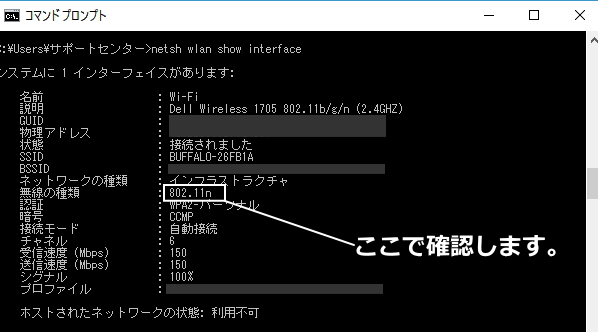 Windows10 Wi Fi 無線 表示が見当たらない 機能の有効化方法 |  Windows10 Wi Fi 無線 表示が見当たらない 機能の有効化方法 |
 Windows10 Wi Fi 無線 表示が見当たらない 機能の有効化方法 |  Windows10 Wi Fi 無線 表示が見当たらない 機能の有効化方法 |  Windows10 Wi Fi 無線 表示が見当たらない 機能の有効化方法 |
「パソコン ワイファイ つなぎ 方 dell」の画像ギャラリー、詳細は各画像をクリックしてください。
 Windows10 Wi Fi 無線 表示が見当たらない 機能の有効化方法 |  Windows10 Wi Fi 無線 表示が見当たらない 機能の有効化方法 |  Windows10 Wi Fi 無線 表示が見当たらない 機能の有効化方法 |
 Windows10 Wi Fi 無線 表示が見当たらない 機能の有効化方法 | Windows10 Wi Fi 無線 表示が見当たらない 機能の有効化方法 | 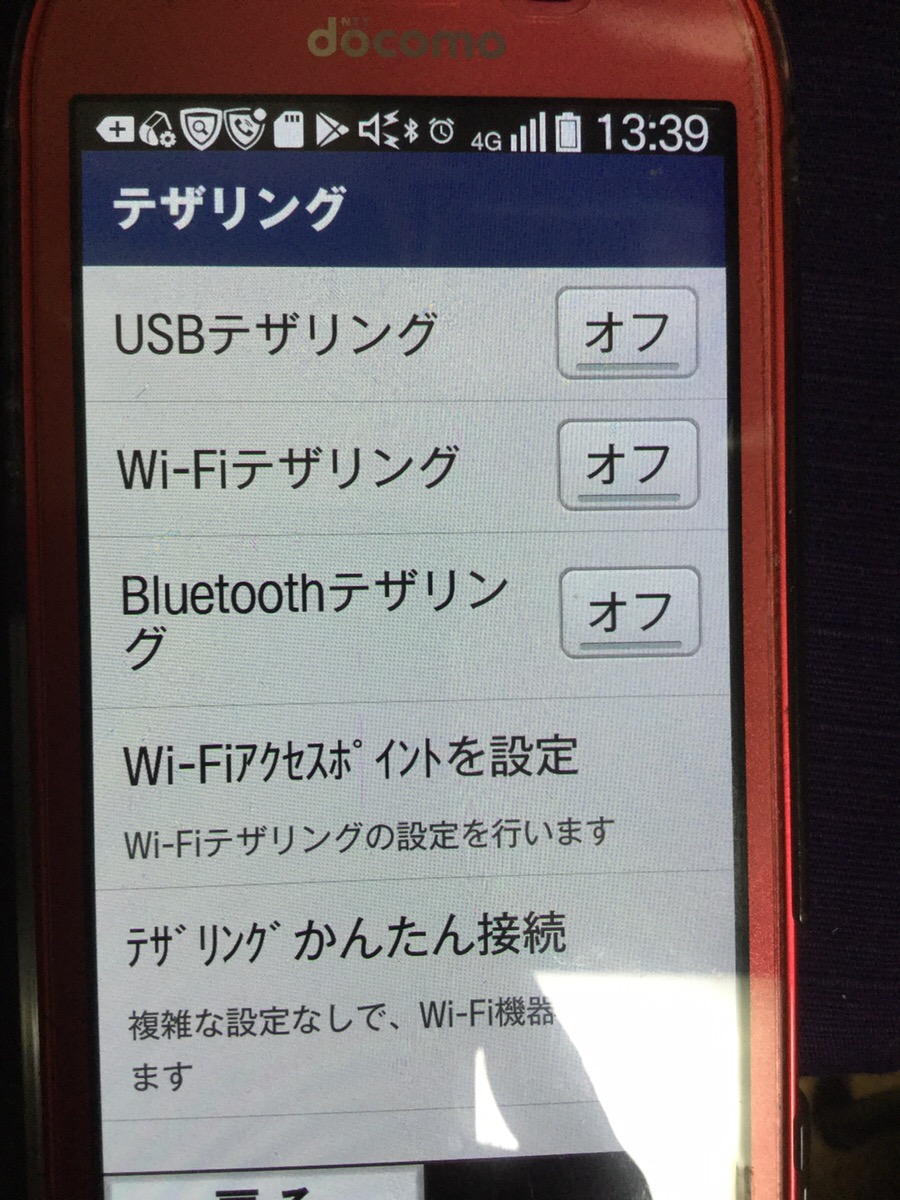 Windows10 Wi Fi 無線 表示が見当たらない 機能の有効化方法 |
 Windows10 Wi Fi 無線 表示が見当たらない 機能の有効化方法 | Windows10 Wi Fi 無線 表示が見当たらない 機能の有効化方法 |  Windows10 Wi Fi 無線 表示が見当たらない 機能の有効化方法 |
「パソコン ワイファイ つなぎ 方 dell」の画像ギャラリー、詳細は各画像をクリックしてください。
 Windows10 Wi Fi 無線 表示が見当たらない 機能の有効化方法 |  Windows10 Wi Fi 無線 表示が見当たらない 機能の有効化方法 | 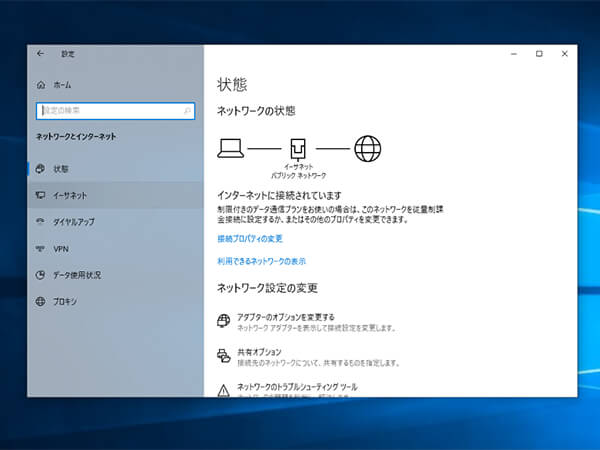 Windows10 Wi Fi 無線 表示が見当たらない 機能の有効化方法 |
 Windows10 Wi Fi 無線 表示が見当たらない 機能の有効化方法 | 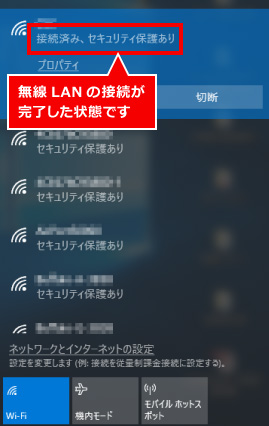 Windows10 Wi Fi 無線 表示が見当たらない 機能の有効化方法 |  Windows10 Wi Fi 無線 表示が見当たらない 機能の有効化方法 |
 Windows10 Wi Fi 無線 表示が見当たらない 機能の有効化方法 |  Windows10 Wi Fi 無線 表示が見当たらない 機能の有効化方法 |  Windows10 Wi Fi 無線 表示が見当たらない 機能の有効化方法 |
「パソコン ワイファイ つなぎ 方 dell」の画像ギャラリー、詳細は各画像をクリックしてください。
Windows10 Wi Fi 無線 表示が見当たらない 機能の有効化方法 |  Windows10 Wi Fi 無線 表示が見当たらない 機能の有効化方法 |  Windows10 Wi Fi 無線 表示が見当たらない 機能の有効化方法 |
 Windows10 Wi Fi 無線 表示が見当たらない 機能の有効化方法 |  Windows10 Wi Fi 無線 表示が見当たらない 機能の有効化方法 |  Windows10 Wi Fi 無線 表示が見当たらない 機能の有効化方法 |
 Windows10 Wi Fi 無線 表示が見当たらない 機能の有効化方法 | 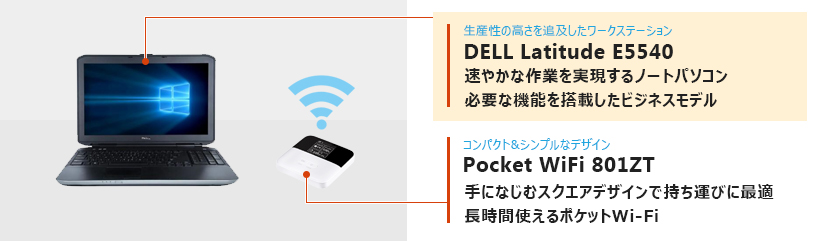 Windows10 Wi Fi 無線 表示が見当たらない 機能の有効化方法 |  Windows10 Wi Fi 無線 表示が見当たらない 機能の有効化方法 |
「パソコン ワイファイ つなぎ 方 dell」の画像ギャラリー、詳細は各画像をクリックしてください。
 Windows10 Wi Fi 無線 表示が見当たらない 機能の有効化方法 |  Windows10 Wi Fi 無線 表示が見当たらない 機能の有効化方法 |  Windows10 Wi Fi 無線 表示が見当たらない 機能の有効化方法 |
 Windows10 Wi Fi 無線 表示が見当たらない 機能の有効化方法 | 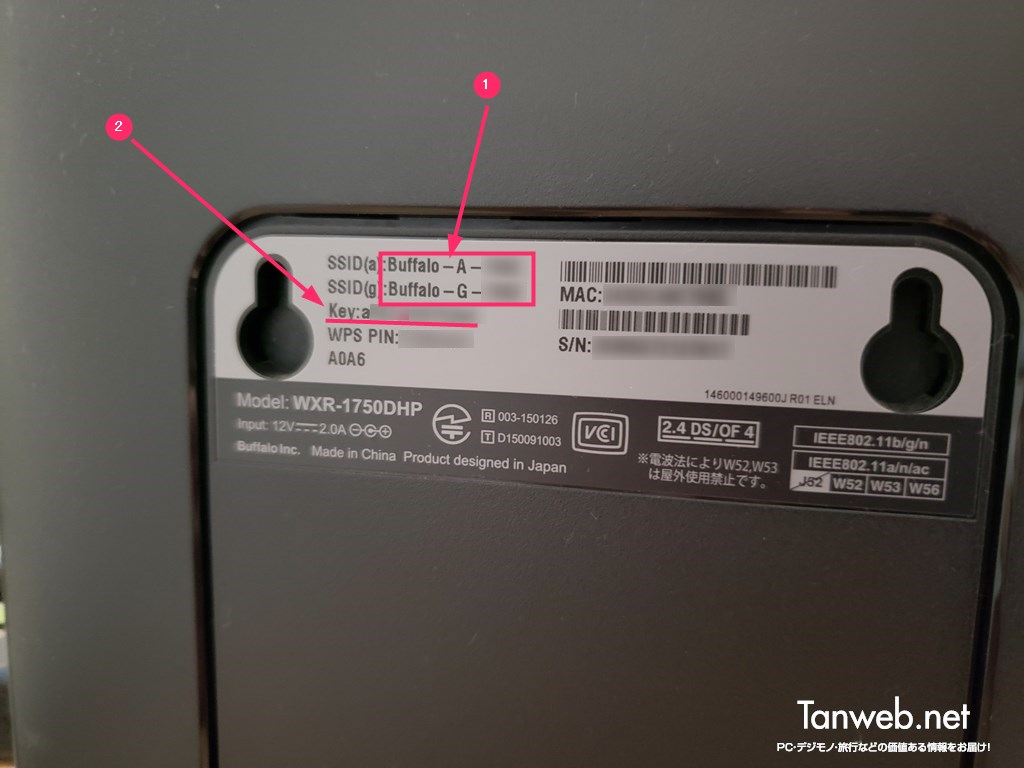 Windows10 Wi Fi 無線 表示が見当たらない 機能の有効化方法 |
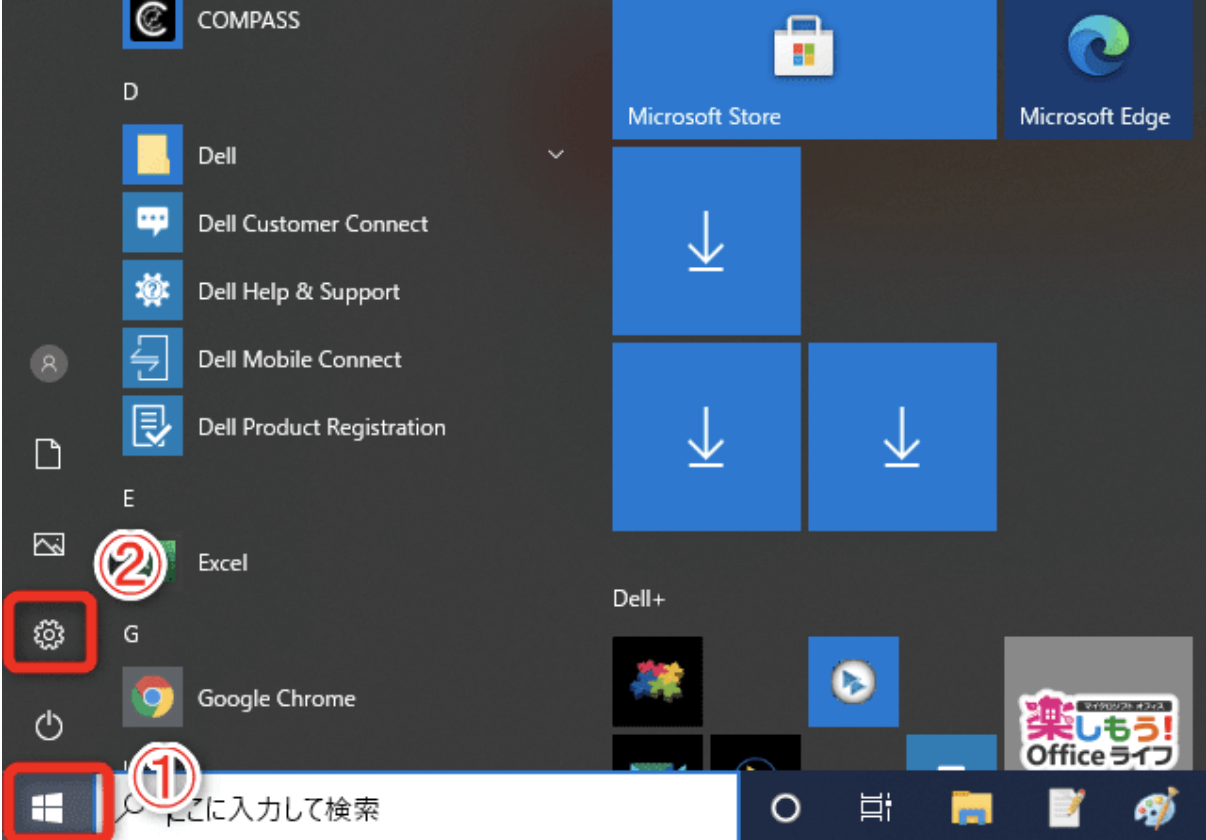
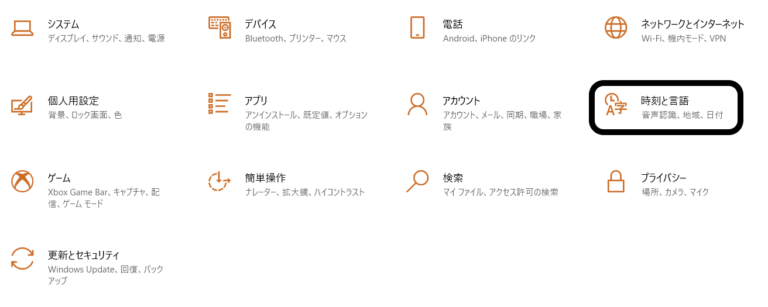
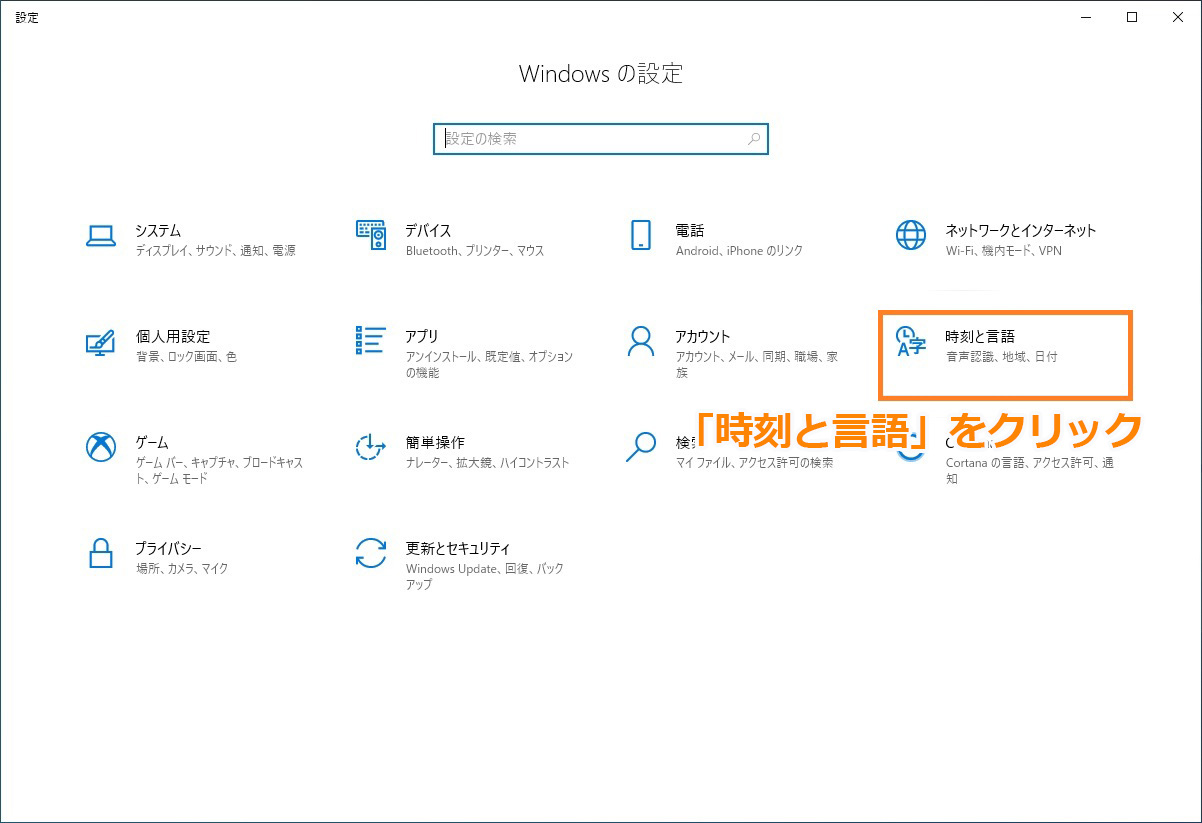
基本的なWindow10でのWiFiのつなぎ方として、windows10の左下にあるスタートボタンから操作していきます。 具体的には、以下の手順で簡単に設定が行えます。 画面左下の「スタートボタン」をクリック 歯車アイコンの設定を開く 「ネットワークとインターネット」をクリック ワイヤレスネットワークに接続できているか確認する 表示されたネットワーク、SSIDの中で接続したいものを選びク 下記では、ポケットWiFiでパソコンをネット接続する方法を説明しているので、具体的な手順をみていきましょう。 ①ポケットWiFiのSSIDとアクセスキーを確認する まず、ポケットWiFiの端末に電源を入れます。 無線LAN機能が有効になると、ポケットWiFiがネット接続を開始します。 次に電源が入ったら「 SSIDとアクセスキー(パスワード) 」を確認してください。 それぞれ
Incoming Term: パソコン ワイファイ つなぎ 方 dell,


コメント
コメントを投稿